Las notificaciones push en PrestaShop llegan a través de la app de tu tienda: confirman un pedido, recuerdan un carrito abandonado, avisan de que un producto vuelve a estar en stock o presentan una novedad. Con Prestafy, las audiencias, las campañas, las automatizaciones y los informes están en el mismo espacio, Notificaciones push. Esta guía sigue el orden en que conviene usarlos.
Las notificaciones de seguimiento del pedido y el envío inmediato están incluidos desde el plan Basic. Las campañas segmentadas y programadas y las automatizaciones avanzadas (carrito abandonado, alertas de reposición, recetas guiadas) llegan con el plan Advanced. Tienes el detalle en la página de precios.
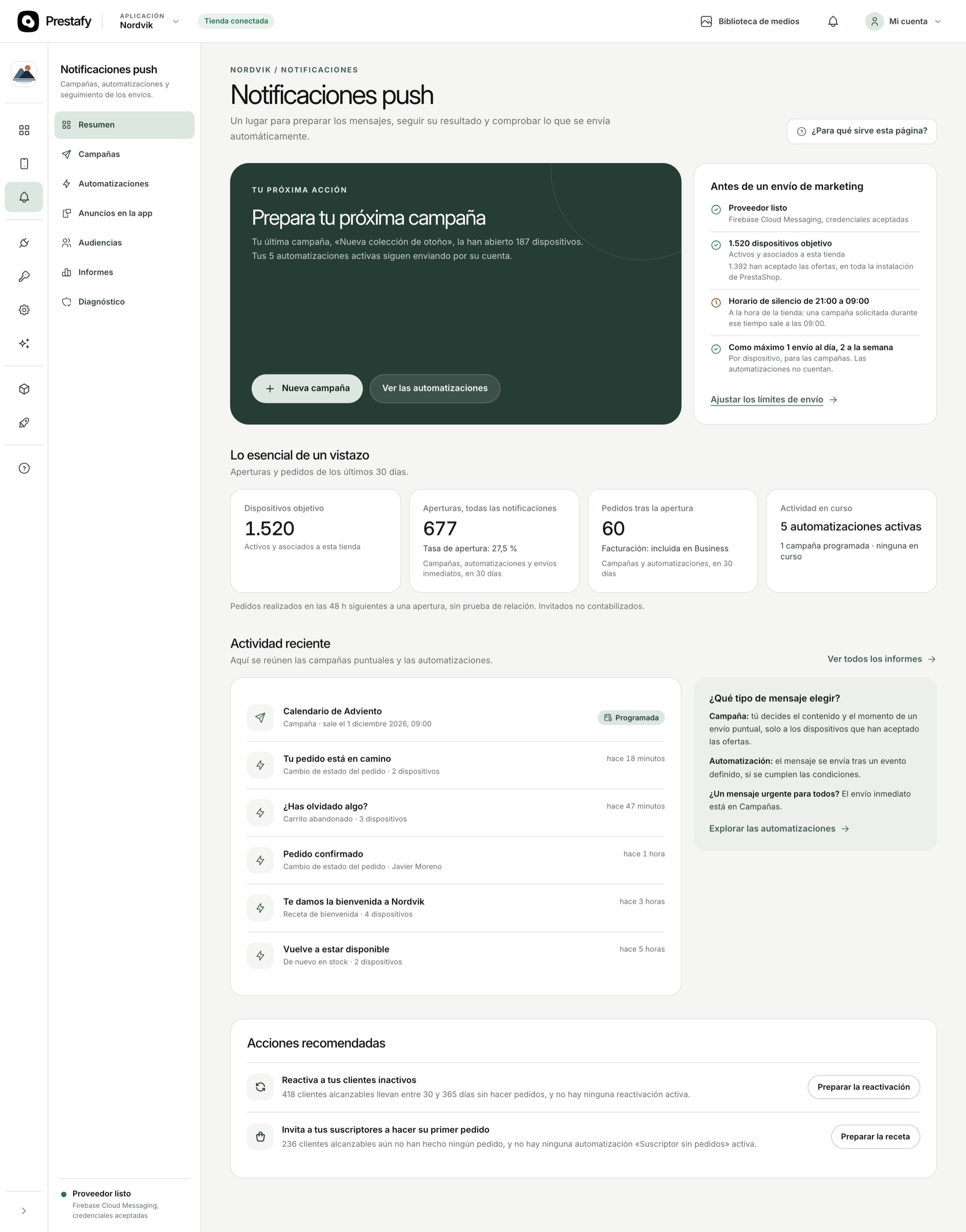
El espacio Notificaciones push reúne los indicadores clave y las acciones principales.
Antes de empezar: permiso y consentimiento
En el móvil, el cliente toma dos decisiones distintas:
- el permiso del sistema, que deja a la app mostrar notificaciones en el teléfono;
- el consentimiento a las ofertas y novedades, que autoriza los mensajes de marketing.
Un cliente puede querer el seguimiento de sus pedidos sin recibir promociones. Explica bien cada elección y deja que la cambie desde su perfil. Las campañas solo salen hacia los dispositivos que han aceptado las ofertas y novedades: mientras un cliente no haya elegido, Prestafy lo trata como un rechazo.
1. Construye una audiencia útil
Parte del objetivo del mensaje y elige después a quién va. Una bienvenida y una oferta de reactivación no se dirigen a las mismas personas.
Una campaña va a la audiencia general (todos los dispositivos alcanzables de la tienda), a un grupo de PrestaShop o a un segmento de Prestafy. Los grupos vienen de tu tienda. Un segmento, que guardas en Audiencias, combina los criterios que eliges: tipo de cliente, antigüedad de la suscripción, número de pedidos, importe acumulado o inactividad de compra.
- Un anuncio general va a todos.
- Una oferta de fidelidad, a tus clientes VIP o a quienes ya han comprado.
- Una reactivación, a los clientes inactivos.
- Una bienvenida, a los nuevos suscriptores.
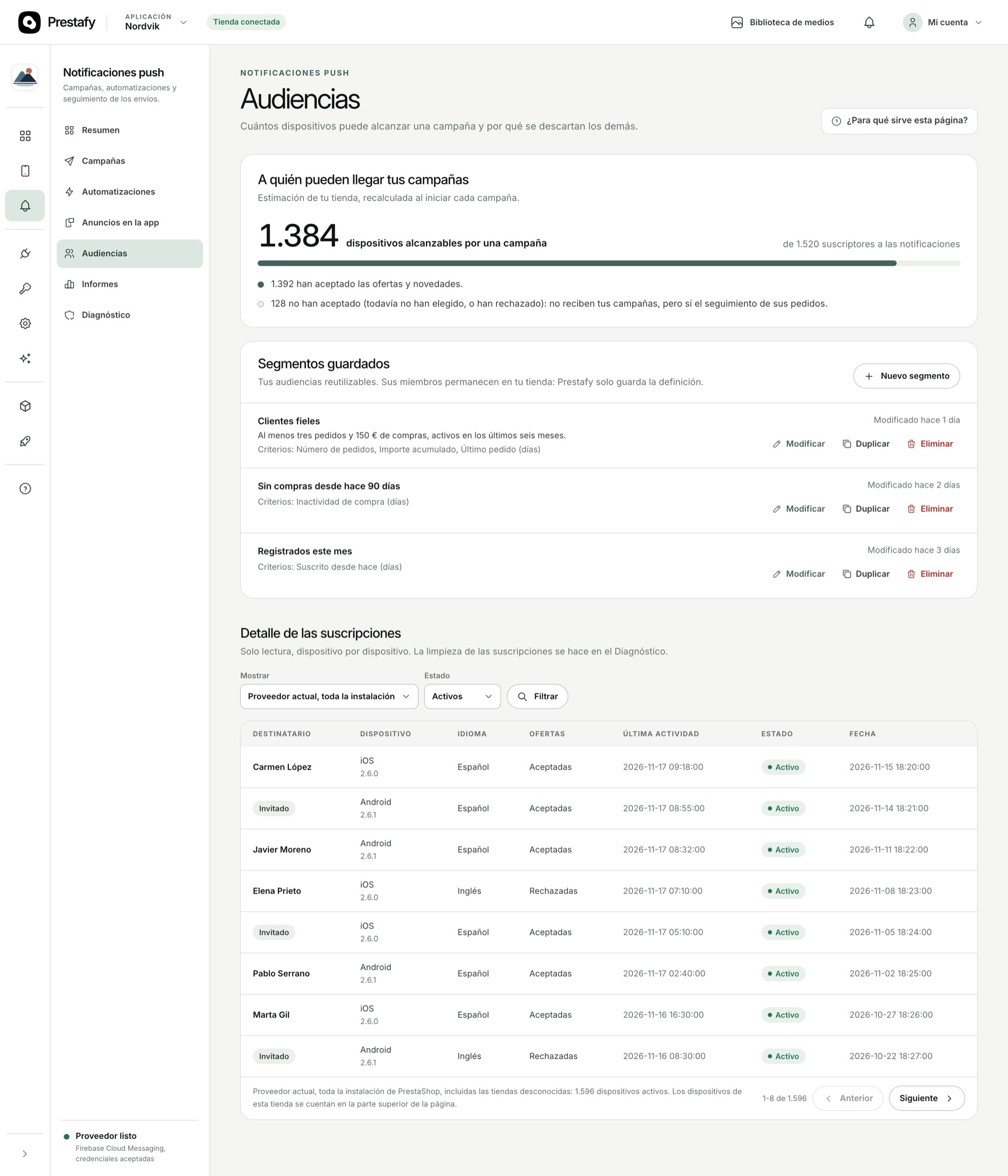
Las audiencias reúnen los dispositivos alcanzables, los consentimientos, los grupos de PrestaShop y los segmentos guardados.
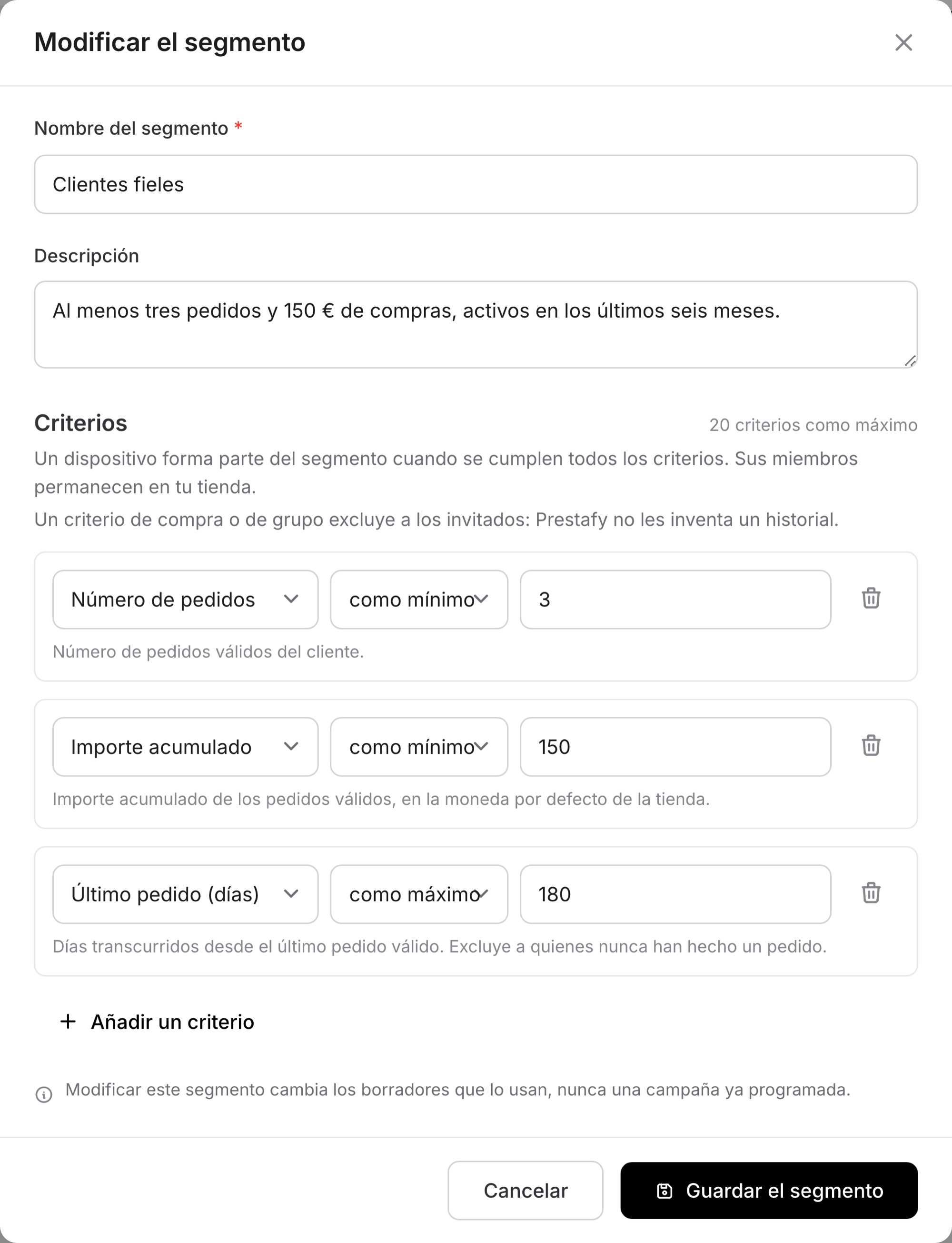
Un segmento combina varios criterios, como el número de pedidos y el importe acumulado.
2. Crea y programa una campaña
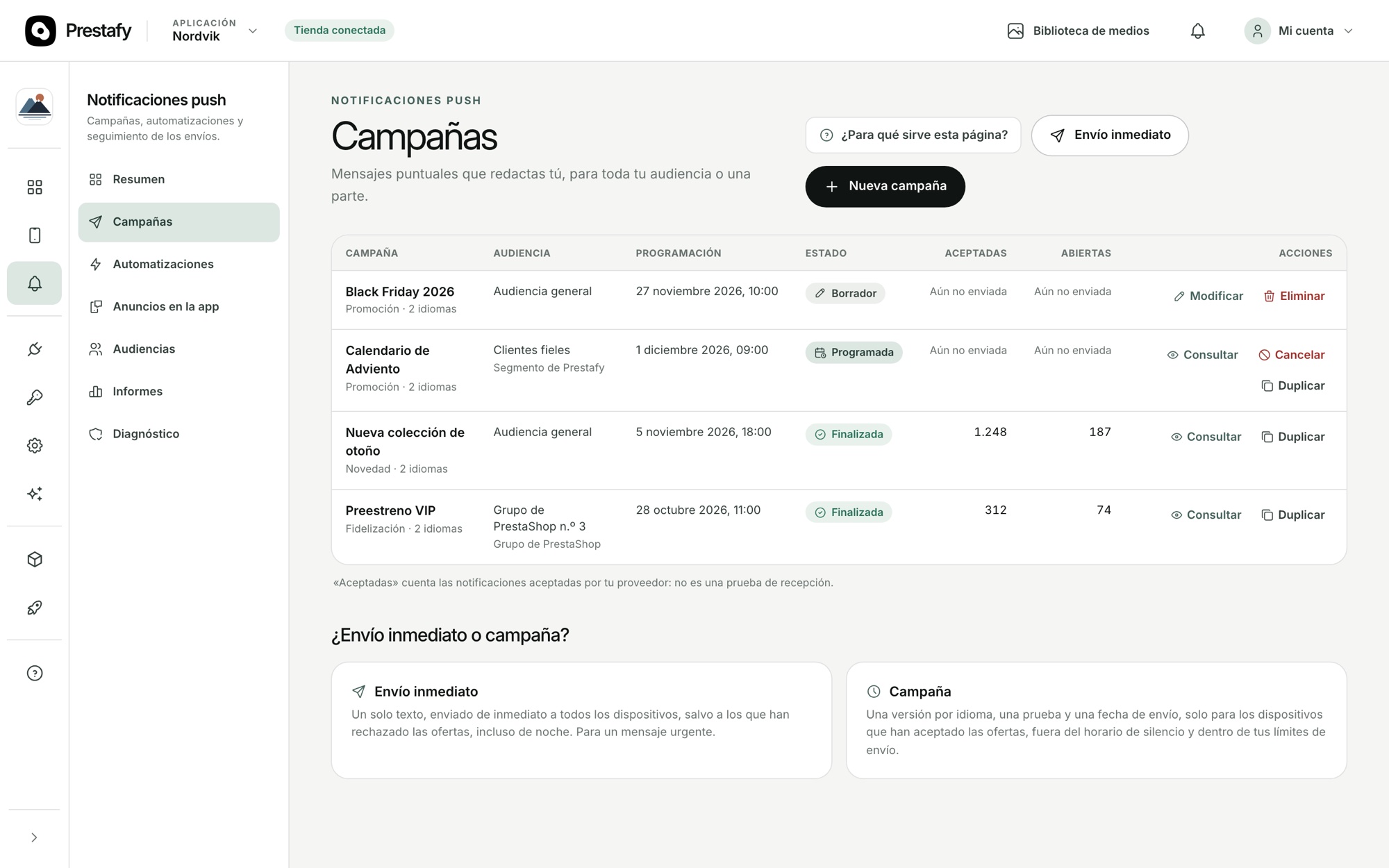
La lista de campañas muestra la audiencia, la programación, el estado y los resultados de cada una.
En Notificaciones push, abre Campañas y crea una campaña nueva. La creación sigue cinco pasos:
- el objetivo y un nombre interno;
- la audiencia: todos, un grupo de PrestaShop o un segmento;
- el contenido en cada idioma de la app (título y texto que verá el cliente) y el destino al tocar la notificación;
- la programación y las reglas de presión de marketing;
- el resumen, con la audiencia estimada, antes de confirmar.
El destino tiene que corresponder al mensaje: el inicio, o una página que tu app ya abre (producto, categoría, colección). Un aviso de reposición abre el producto, no el inicio.
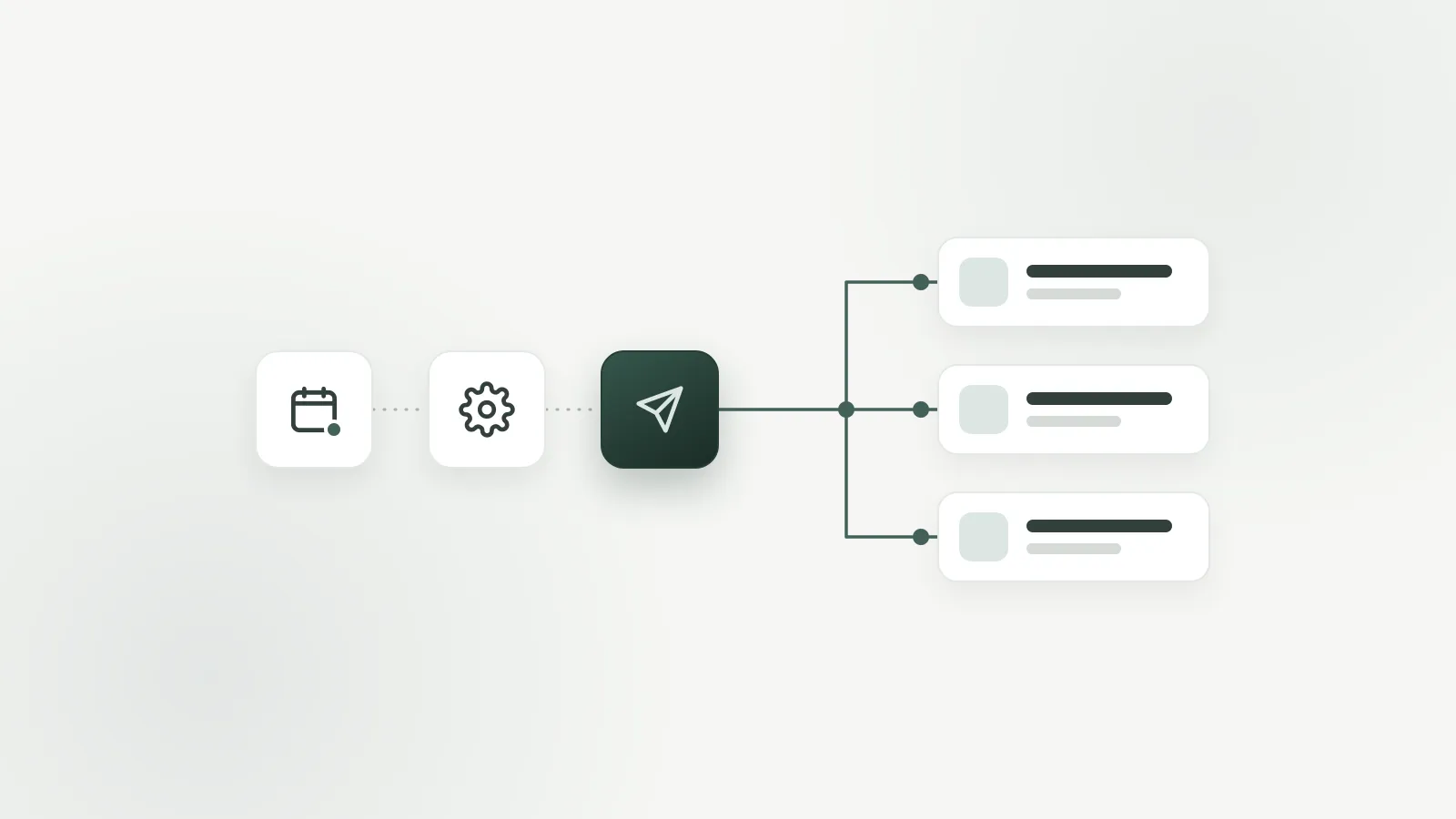
Antes de enviar, comprueba la audiencia estimada, envía una prueba a un móvil real y revisa las traducciones en la vista previa. La campaña puede salir al momento o a la hora que programes. La lista de Campañas muestra la audiencia, la fecha, el estado y los resultados de cada una.
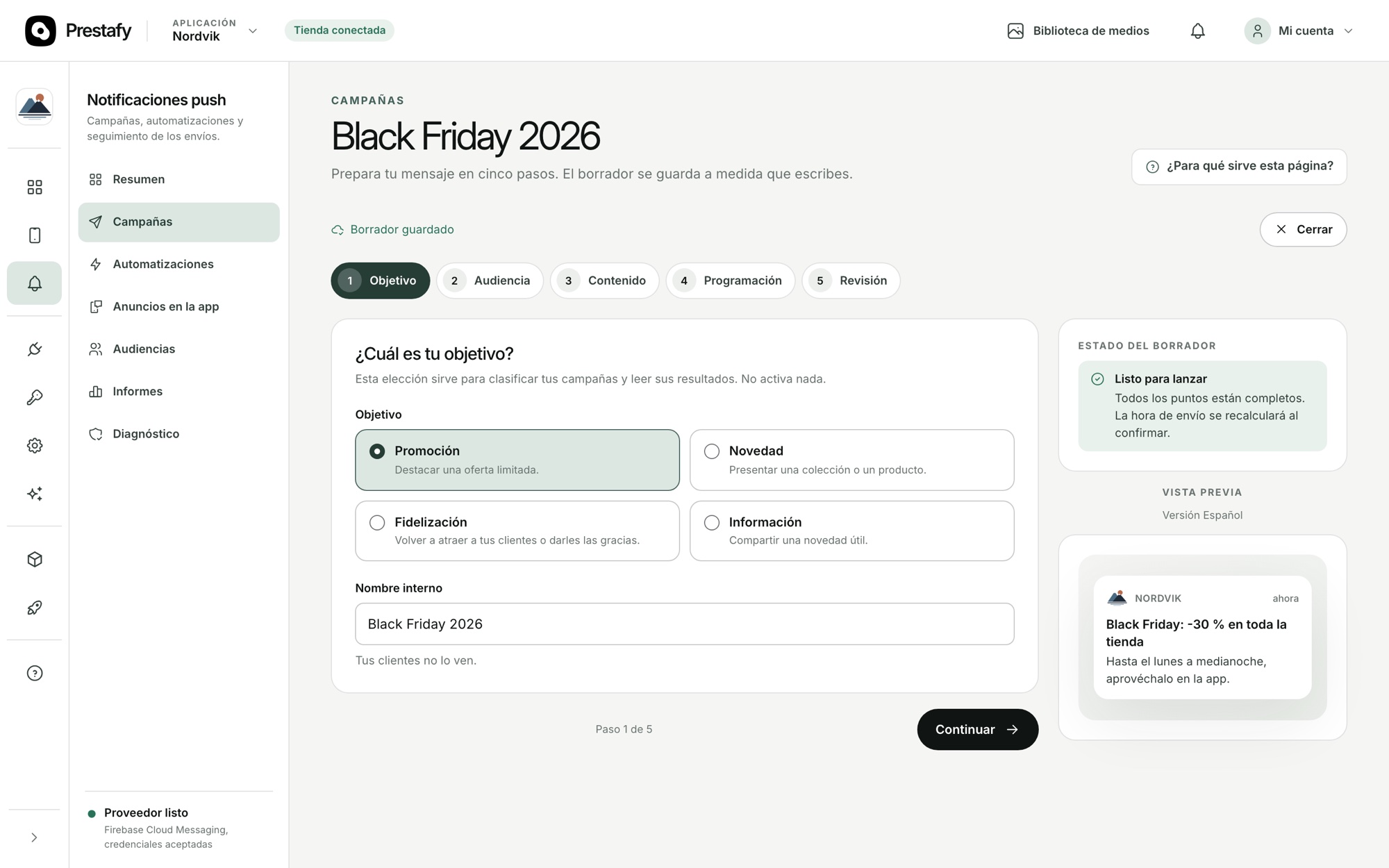
Paso 1: define el objetivo y el nombre interno de la campaña.
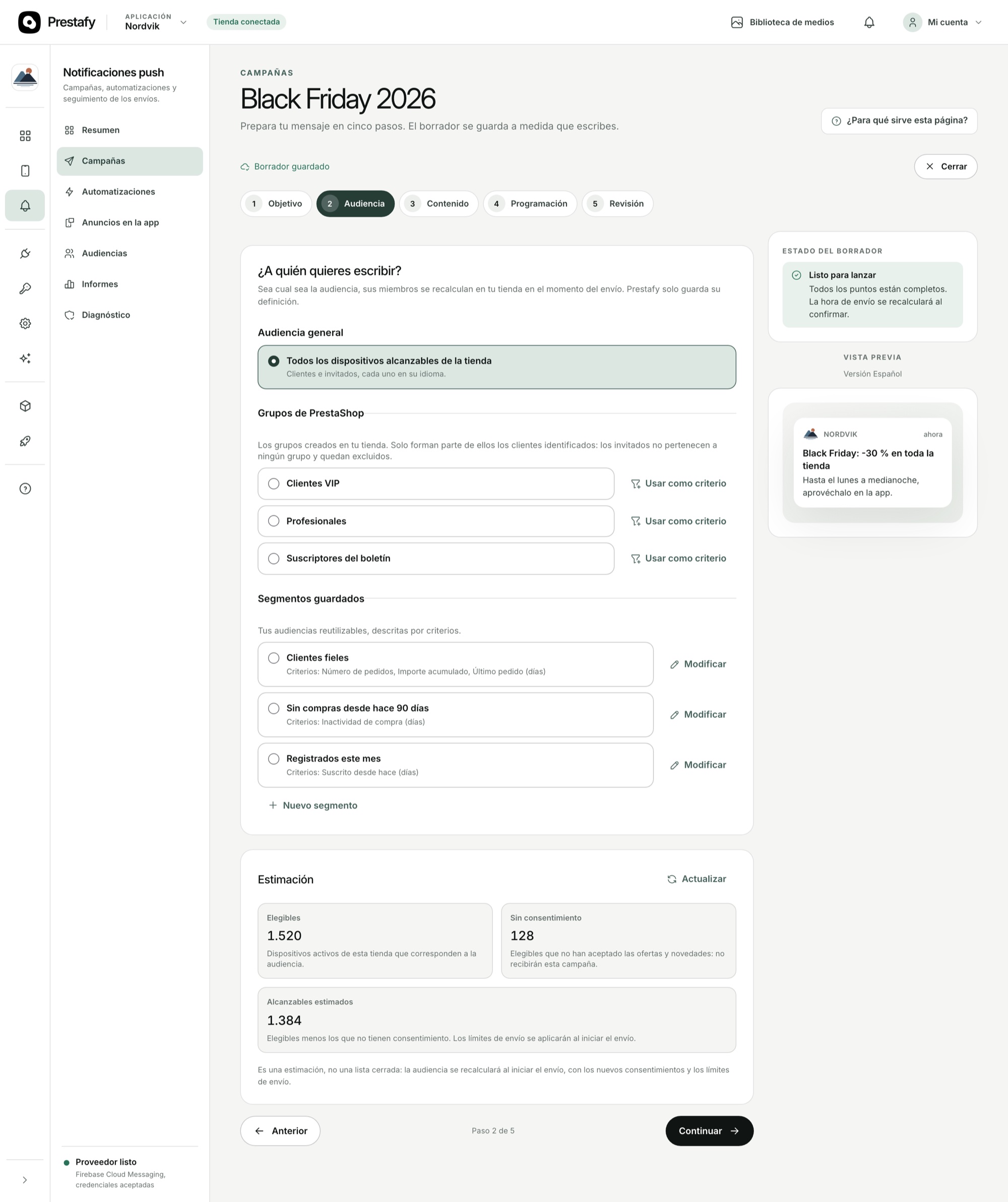
Paso 2: elige la audiencia general, un grupo de PrestaShop o un segmento.
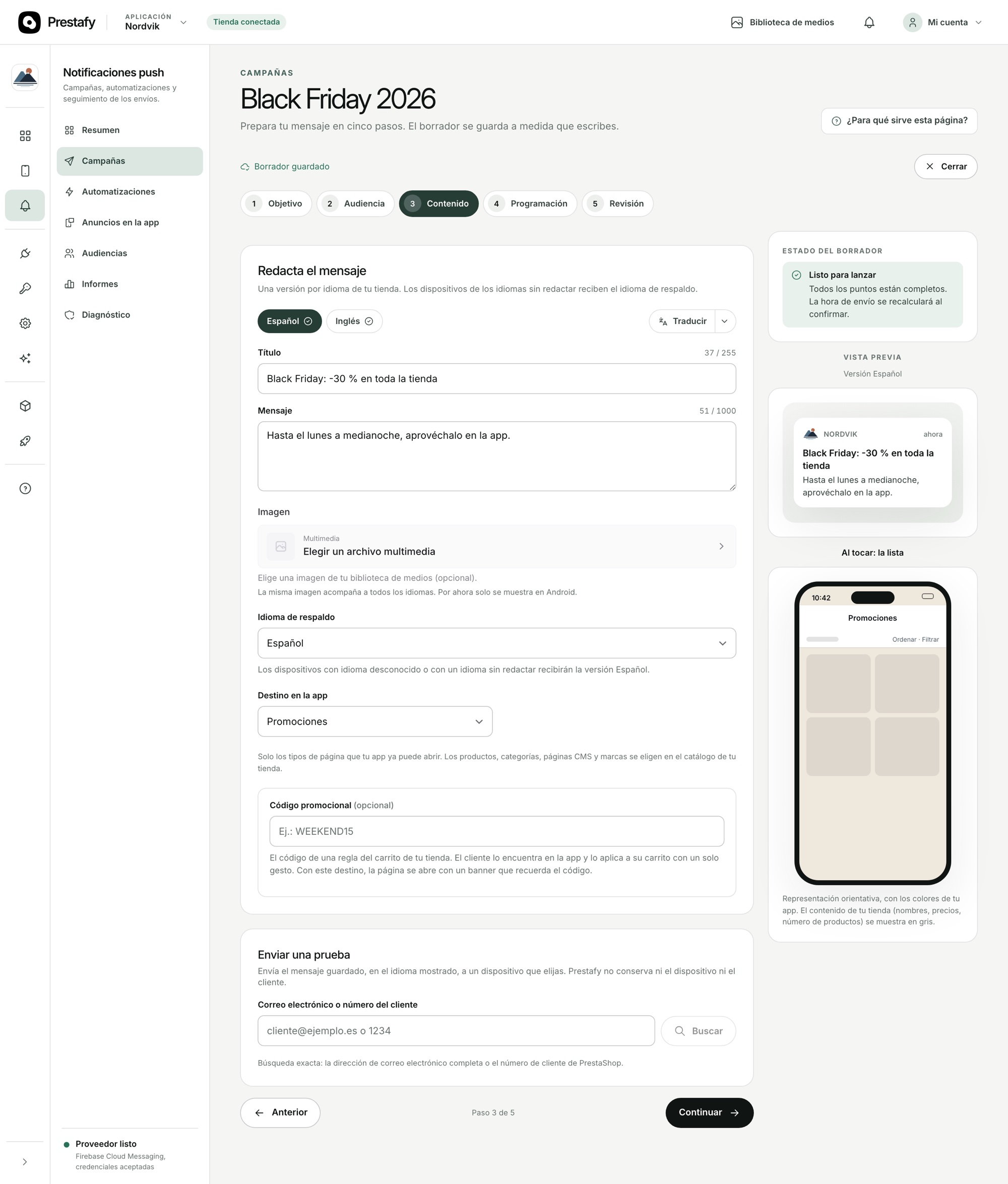
Paso 3: escribe el contenido en cada idioma y elige el destino.
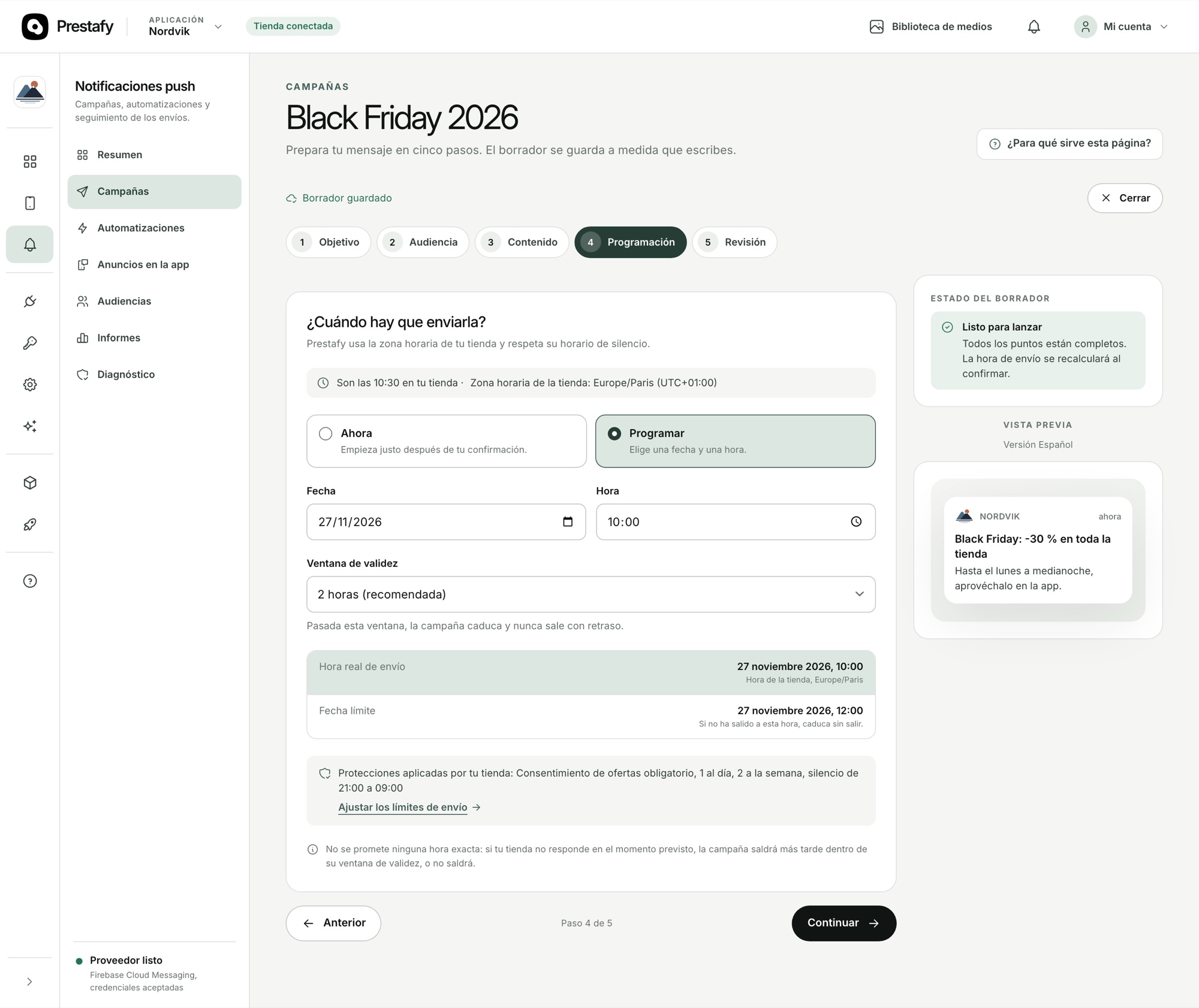
Paso 4: programa el envío, fuera del horario de silencio y dentro de tus límites.
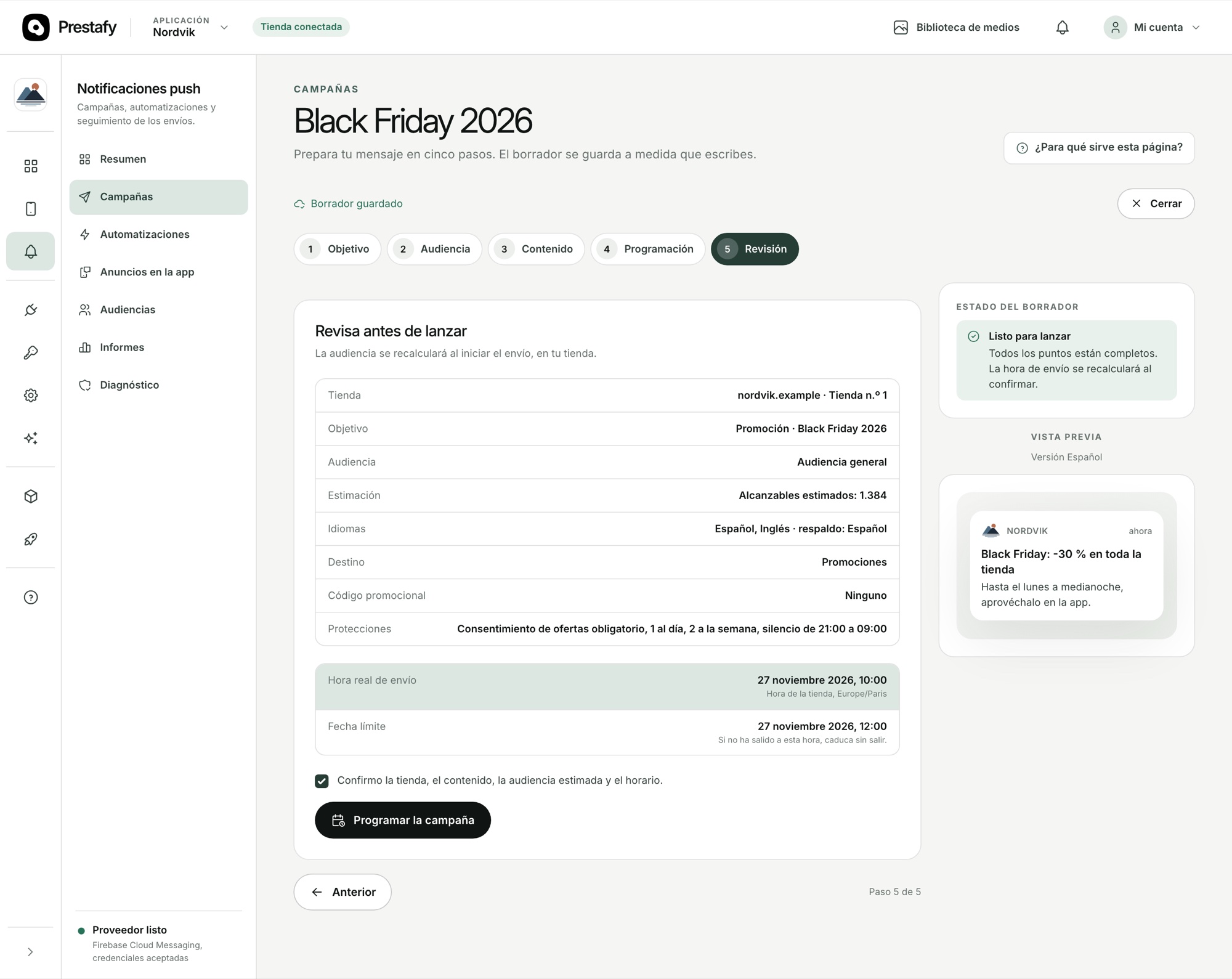
Paso 5: revisa el resumen y la audiencia estimada antes de confirmar.
Para un mensaje puntual, el Envío inmediato manda una notificación al momento a toda tu audiencia o a un grupo de clientes, desde el plan Basic.
3. Automatiza los momentos clave
Las automatizaciones salen de los eventos reales de tu tienda: no tienes que crear una campaña cada vez. Las notificaciones de estado del pedido avisan cuando el pedido se confirma, se prepara, se envía o se entrega. En Automatizaciones, cada tipo muestra solo los ajustes que le corresponden, y los mensajes pueden llevar variables (nombre, referencia del pedido, producto): usa solo las que ofrece el formulario, para que se sustituyan al enviar.
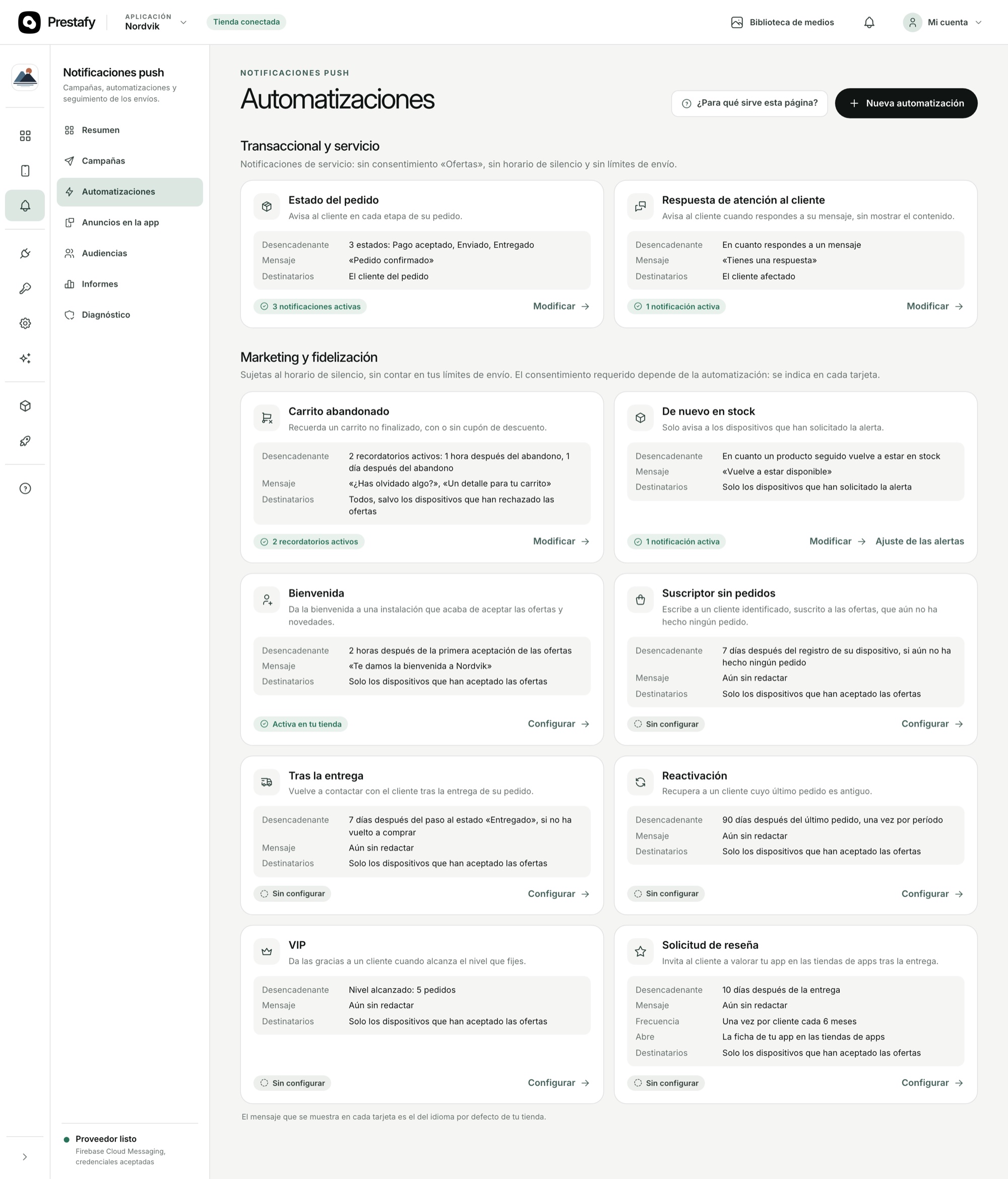
Las automatizaciones se reparten en dos familias: «Transaccional y servicio» y «Marketing y fidelización».
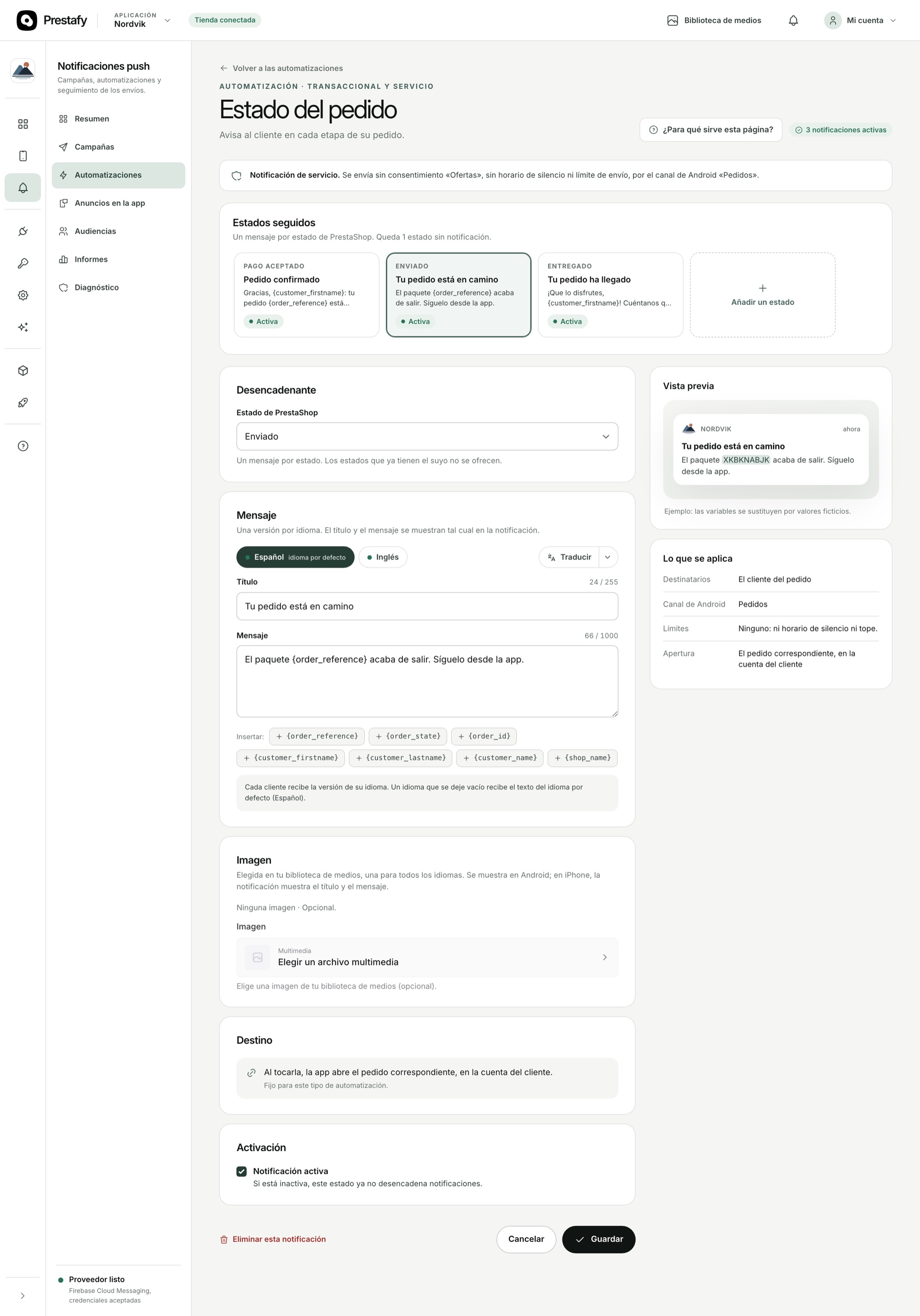
El formulario de cada automatización muestra los ajustes y las variables de su desencadenante.
Carrito abandonado
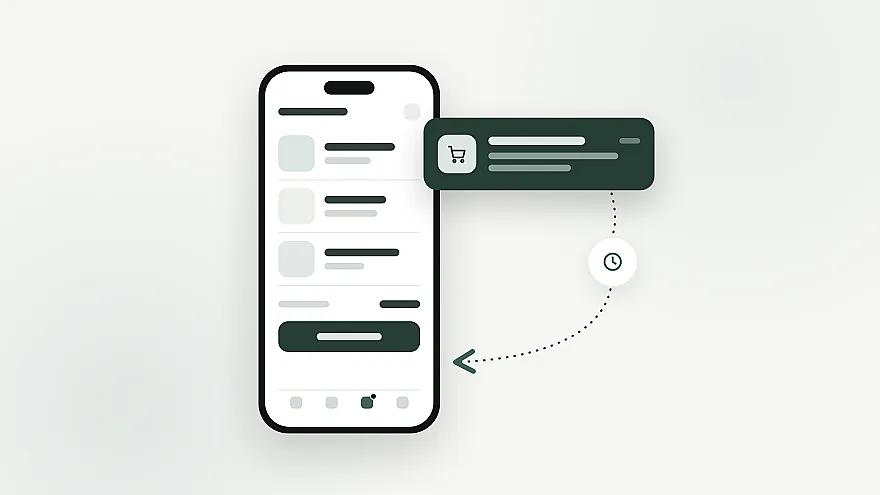
Eliges cuánto tiempo después del abandono sale el recordatorio, el mensaje en cada idioma y, si quieres, un cupón de descuento. Las causas del abandono y otras soluciones están en nuestro artículo sobre el carrito abandonado.
De nuevo en stock
Los clientes que pidieron el aviso desde la ficha de producto reciben una notificación en cuanto el producto vuelve a estar disponible.
Recetas guiadas: bienvenida, reactivación, VIP, solicitud de reseña
Las recetas guiadas son mensajes que salen solos en el momento adecuado: la bienvenida a quien acaba de aceptar las ofertas y novedades, la reactivación de un cliente inactivo, un mensaje para tus clientes VIP o una solicitud de reseña tras la entrega.
4. Cuida la atención de tus clientes
Un mensaje inútil o repetido acaba en una retirada del consentimiento. En Límites de envío fijas un tope de mensajes por día y por semana y un horario de silencio adaptado a tus clientes.
Los topes cuentan las campañas y el envío inmediato. Las automatizaciones (recetas guiadas, recordatorios de carrito, alertas de reposición) no cuentan en ellos, pero respetan el horario de silencio, como las campañas: una campaña programada en esas horas sale cuando terminan. El envío inmediato sale al momento, y las notificaciones de servicio, como el seguimiento del pedido, nunca se ven afectadas. Antes de añadir una automatización, comprueba que no se cruza con una campaña programada o con otro recordatorio.
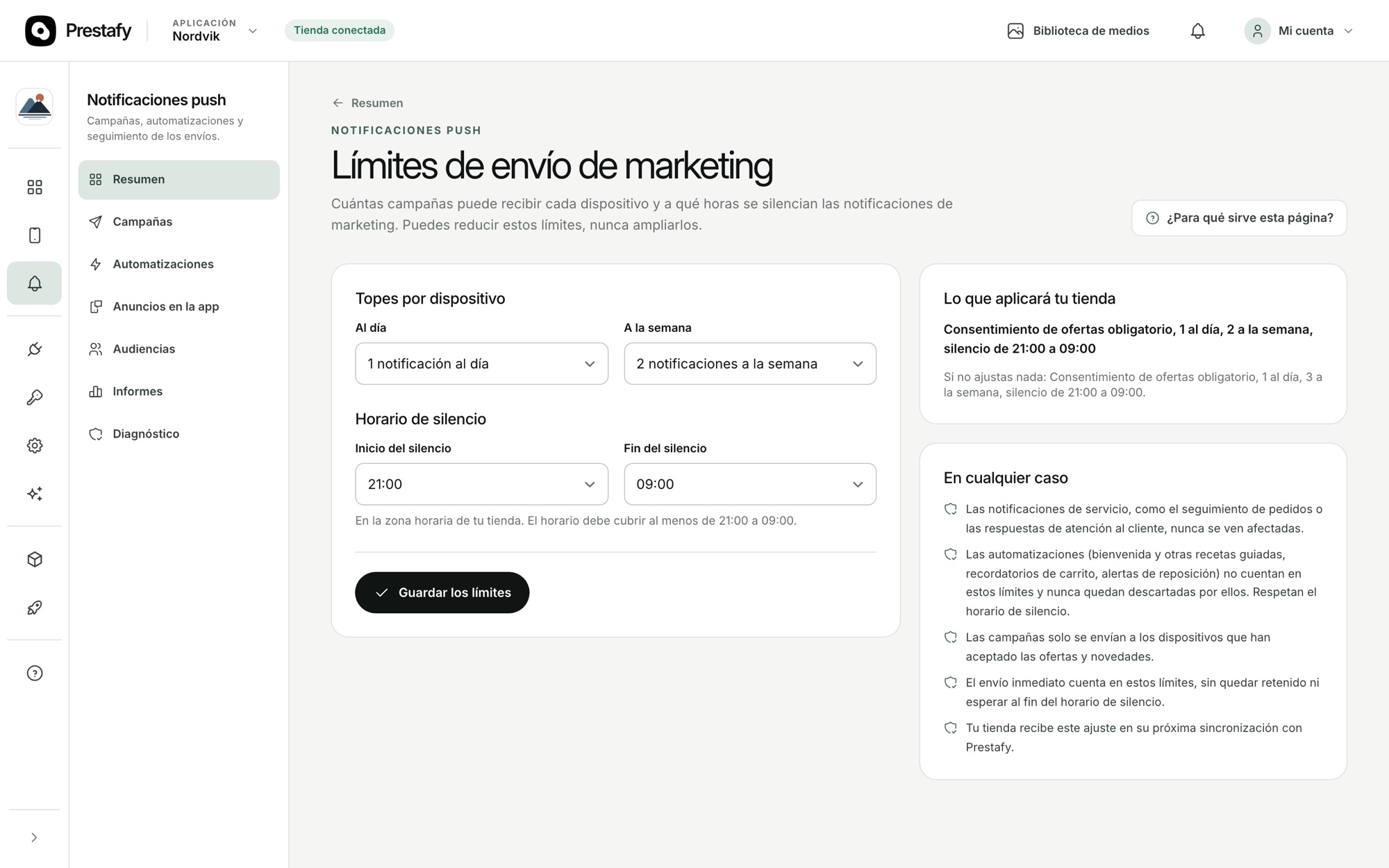
El tope diario, el tope semanal y el horario de silencio protegen la atención de cada cliente.
5. Lee bien los resultados
Los Informes siguen cada etapa: dispositivos elegibles, notificaciones aceptadas por Apple y Google, aperturas registradas y pedidos observados después de una apertura. Una apertura cuenta cuando la app comunica a Prestafy que el cliente ha tocado la notificación.
Los Pedidos tras la apertura son los pedidos hechos dentro del plazo de atribución que indica la interfaz. Dicen cuándo llegó el pedido, no prueban que la notificación lo causara. Compara en el tiempo y entre campañas con el mismo objetivo, y lee una tasa de apertura alta junto con el tamaño de la audiencia y los envíos excluidos.
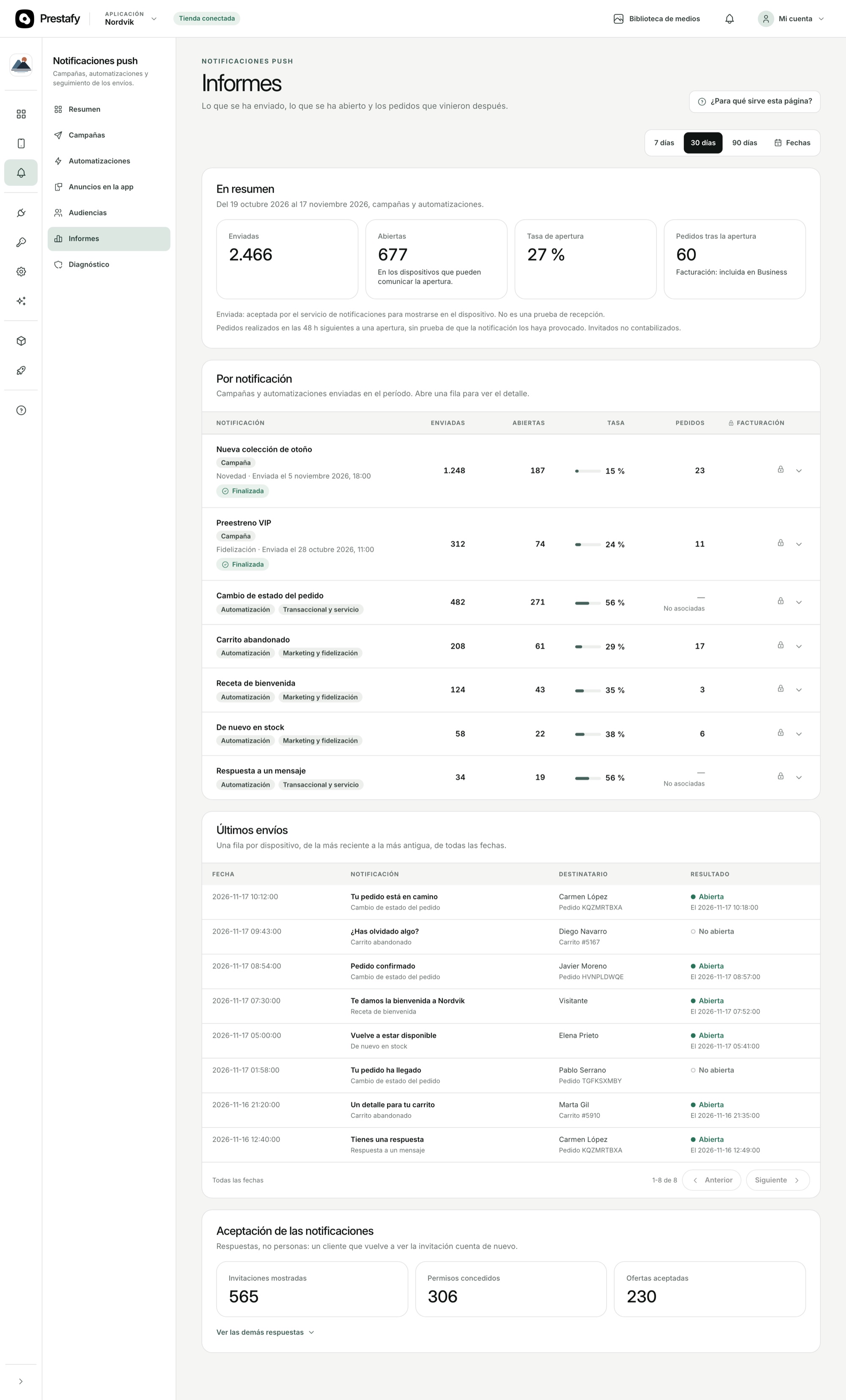
Los informes reúnen la difusión, las aperturas y los pedidos tras la apertura.
Lista de control antes del primer envío
- Fija un objetivo que puedas medir.
- Elige una audiencia a la que el mensaje le importe.
- Escribe un título corto y una promesa que se entienda sin contexto.
- Añade un destino que exista en tu app.
- Prepara todos los idiomas necesarios.
- Envía una prueba a un móvil real y comprueba que se abre bien.
- Revisa la programación, los topes y el horario de silencio.
- Después, analiza las notificaciones aceptadas, las aperturas y los pedidos.
Preguntas frecuentes sobre las notificaciones push en PrestaShop
¿Qué plan de Prestafy incluye las campañas y las automatizaciones push?
El plan Basic incluye las notificaciones de seguimiento del pedido y el envío inmediato. Las campañas programadas y segmentadas, los límites de envío, los pedidos tras la apertura, el recordatorio de carrito abandonado, las alertas de reposición y las recetas guiadas llegan con el plan Advanced. Puedes compararlos en la página de precios.
¿Puedo enviar la misma notificación en varios idiomas?
Sí. Escribes un texto por idioma de tu tienda y cada cliente recibe el suyo. La vista previa te deja revisar cada versión antes de enviar.
¿Necesito Firebase o OneSignal?
Firebase es el servicio de envío por defecto, en todos los planes. OneSignal es una opción desde el plan Advanced, que se activa en Integraciones si lo prefieres.
¿Las notificaciones llevan el nombre y el icono de mi tienda?
Sí. Salen de la app de tu tienda, publicada con tu nombre, y aparecen en el móvil con tu nombre y tu icono, como las de cualquier otra app.
Tu primera campaña
Abre tu app en Prestafy, entra en Notificaciones push y empieza por una audiencia sencilla y un mensaje útil, por ejemplo una novedad para los clientes que ya han comprado. Los segmentos y las automatizaciones llegan después, cuando tengas los primeros resultados. Si todavía no tienes la app, nuestra guía de la app PrestaShop explica cómo crearla.